
- Home
- 詳細
サポートサイト
キーワードから探す
カテゴリから探す
【メーカー】「アラート価格以上の価格継続時間」とはどのような機能ですか。
「アラート価格以上の価格継続時間」は、商品ごとに選択した 店舗グループ で、アラート価格以上の継続時間の平均と合計 を表示する機能です。
詳細画面では、商品ごとの【平均継続時間】と、店舗ごとの【継続時間合計】を確認できるようになっており、
データ出力(Excel)ができます。 詳細画面には、下記の2通りの方法で遷移することが可能です。
詳細の画面には、下記の2通りの方法で遷移することが可能です。
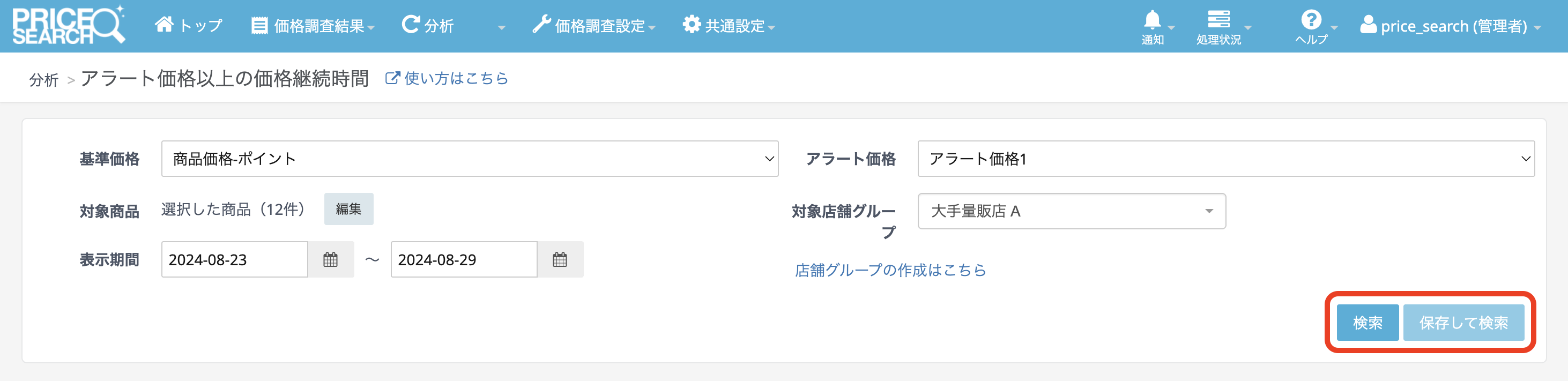
分析したい基準価格、商品、期間、アラート価格、店舗グループを選択して、「検索」または「保存して検索」ボタンをクリックしてください。
「保存して検索」をした場合は、TOPページにサマリ情報として表示され、次回以降も保存した条件でデータを確認できます。
設定内容は、アカウント単位で保存されます。ユーザー単位では保存できません。
検索結果が0件だった時
商品ごとの【平均継続時間】と、その商品を販売している店舗ごとの【継続時間合計】が表示されます。
デフォルトでは【平均継続時間が長い順番】で表示されます。
価格調査でデータを取得できていない商品・店舗は、行ごと表示されません。
価格調査でデータを取得できているものの、期間中にアラート価格以上だった時間が1度も無い場合は「0時間」と表示されます。
商品名をクリックすると、「値下げした順番を探す」に遷移するので、値動きの詳細や追随関係を確認してください。
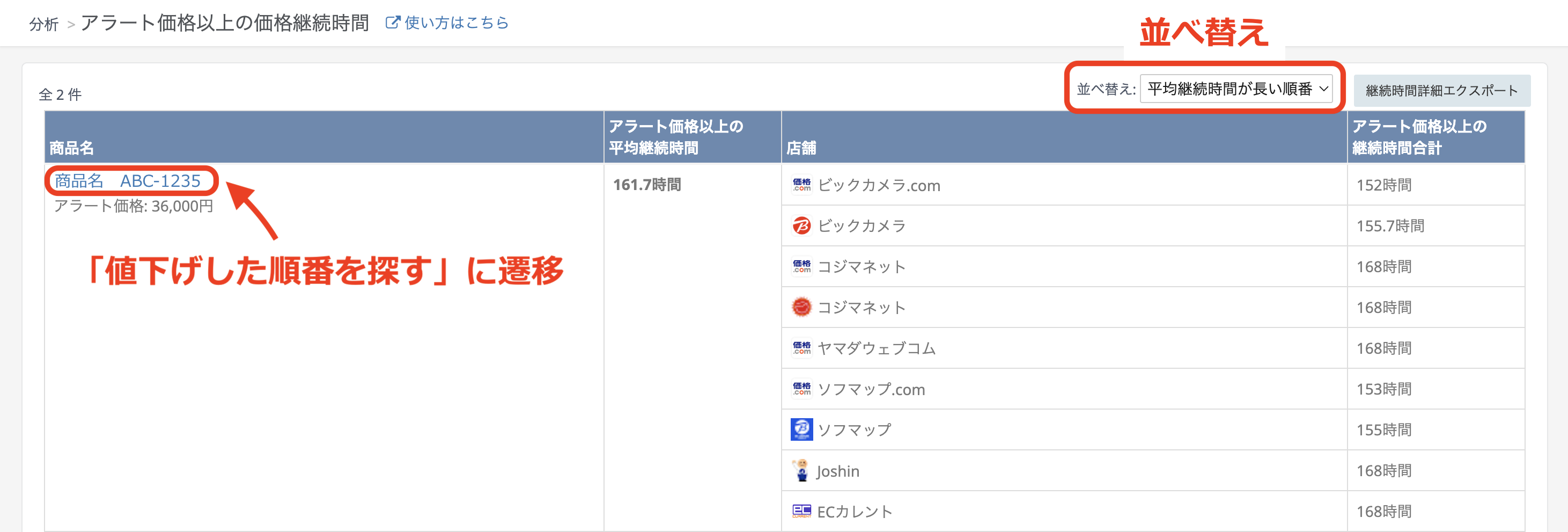
※機能紹介のために、画像では法人名が表示されています。実際の販売価格とは関係ありません。
アラート価格以上の価格継続時間の詳細は、Excelで確認することができます。
同一データについては、2件目以降の文字色が グレーアウト して表示されます。
期間中に「アラート価格を下回る」と「アラート価格以上」を繰り返した場合は、「アラート価格以上」だった期間分だけの行が出力されます。
また、価格詳細(商品価格・送料・ポイント)が異なる場合は、同じ日時でも複数の行が出力されます。
※ご契約の調査頻度で調査した結果をもとに、価格継続時間を計算しています。
調査頻度が「24回/日」より少ない場合、精度の高い分析ができない可能性があります。課題があれば、調査頻度のUPグレードをご検討ください。
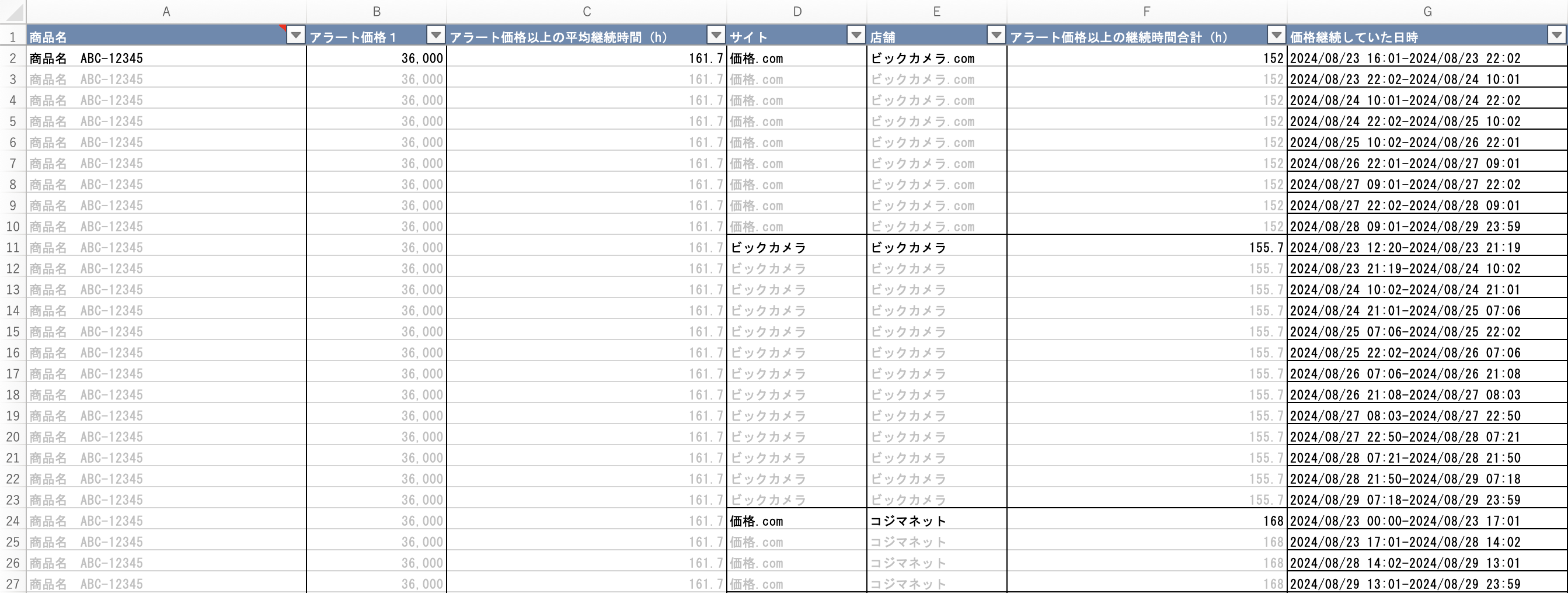
※機能紹介のために、画像では法人名が表示されています。実際の販売価格とは関係ありません。
詳細画面では、商品ごとの【平均継続時間】と、店舗ごとの【継続時間合計】を確認できるようになっており、
データ出力(Excel)ができます。 詳細画面には、下記の2通りの方法で遷移することが可能です。
詳細の画面には、下記の2通りの方法で遷移することが可能です。
- トップページ > アラート価格以上の価格継続時間 > 「詳細を見る」
- (TOP)分析 > アラート価格以上の価格継続時間
目次
分析できること
- アクション後の効果検証
- 価格が継続しやすい商品・店舗の傾向
設定方法
分析したい基準価格、商品、期間、アラート価格、店舗グループを選択して、「検索」または「保存して検索」ボタンをクリックしてください。
「保存して検索」をした場合は、TOPページにサマリ情報として表示され、次回以降も保存した条件でデータを確認できます。
設定内容は、アカウント単位で保存されます。ユーザー単位では保存できません。
| 基準価格 | 商品価格、商品価格+送料、商品価格ーポイント、商品価格+送料ーポイント から選択してください。 デフォルトでは「商品価格ーポイント」が選択されています。 |
| 対象商品 | 分析したい商品を選択してください。 |
| 対象期間 | 選択できる期間は、最大2週間です。 |
| アラート価格 | アラート価格1 または アラート価格2 を選択してください。 デフォルトでは「アラート価格1」が選択されています。 |
| 対象店舗グループ | 分析したい店舗グループを、1つ選択してください。 (TOP)共通設定 > 店舗グループ に登録されている店舗グループが選択可能です。店舗グループの作成方法は こちら |
検索結果が0件だった時
絞り込みの検索条件、商品の調査結果や商品基本情報を確認してください。
| 検索条件の 店舗グループ または 対象商品 を変更してください |
| 選択した店舗グループで、対象商品の価格データが取得できていない場合、データが出力されません。 |
| 検索条件の 表示期間 を変更してください |
| 選択した表示期間で、対象商品の価格データが取得できていない場合、データが出力されません。 |
| 商品編集でアラート価格を設定するか、検索条件で「アラート価格1/アラート価格2」を選択し直してください |
| アラート価格が未設定の場合、データが出力されません。 |
表の確認方法
商品ごとの【平均継続時間】と、その商品を販売している店舗ごとの【継続時間合計】が表示されます。
デフォルトでは【平均継続時間が長い順番】で表示されます。
価格調査でデータを取得できていない商品・店舗は、行ごと表示されません。
価格調査でデータを取得できているものの、期間中にアラート価格以上だった時間が1度も無い場合は「0時間」と表示されます。
商品名をクリックすると、「値下げした順番を探す」に遷移するので、値動きの詳細や追随関係を確認してください。
※機能紹介のために、画像では法人名が表示されています。実際の販売価格とは関係ありません。
データの出力方法
アラート価格以上の価格継続時間の詳細は、Excelで確認することができます。
- 「検索」または「保存して検索」ボタンをクリックして、検索結果を表示する。
- 「継続時間詳細エクスポート」ボタンをクリックすると、Excelが出力される。
継続時間詳細エクスポート(Excel)の例
同一データについては、2件目以降の文字色が グレーアウト して表示されます。
期間中に「アラート価格を下回る」と「アラート価格以上」を繰り返した場合は、「アラート価格以上」だった期間分だけの行が出力されます。
また、価格詳細(商品価格・送料・ポイント)が異なる場合は、同じ日時でも複数の行が出力されます。
※ご契約の調査頻度で調査した結果をもとに、価格継続時間を計算しています。
調査頻度が「24回/日」より少ない場合、精度の高い分析ができない可能性があります。課題があれば、調査頻度のUPグレードをご検討ください。
※機能紹介のために、画像では法人名が表示されています。実際の販売価格とは関係ありません。
関連するご質問
- Home
- 詳細
