
- Home
- 詳細
サポートサイト
キーワードから探す
カテゴリから探す
「タグ」とはどのような機能ですか。設定方法を教えてください。
商品基本情報で設定できる「タグ」では、好きな名前でタグを作成でき、1つの商品に対して複数のタグをつけることが可能です。(最大10個まで)
設定しておくと、調査結果一覧やデータエクスポートの出力条件で、簡単に商品を絞り込むことができます。
タグの設定方法は、下記の3パターンです。
パターン
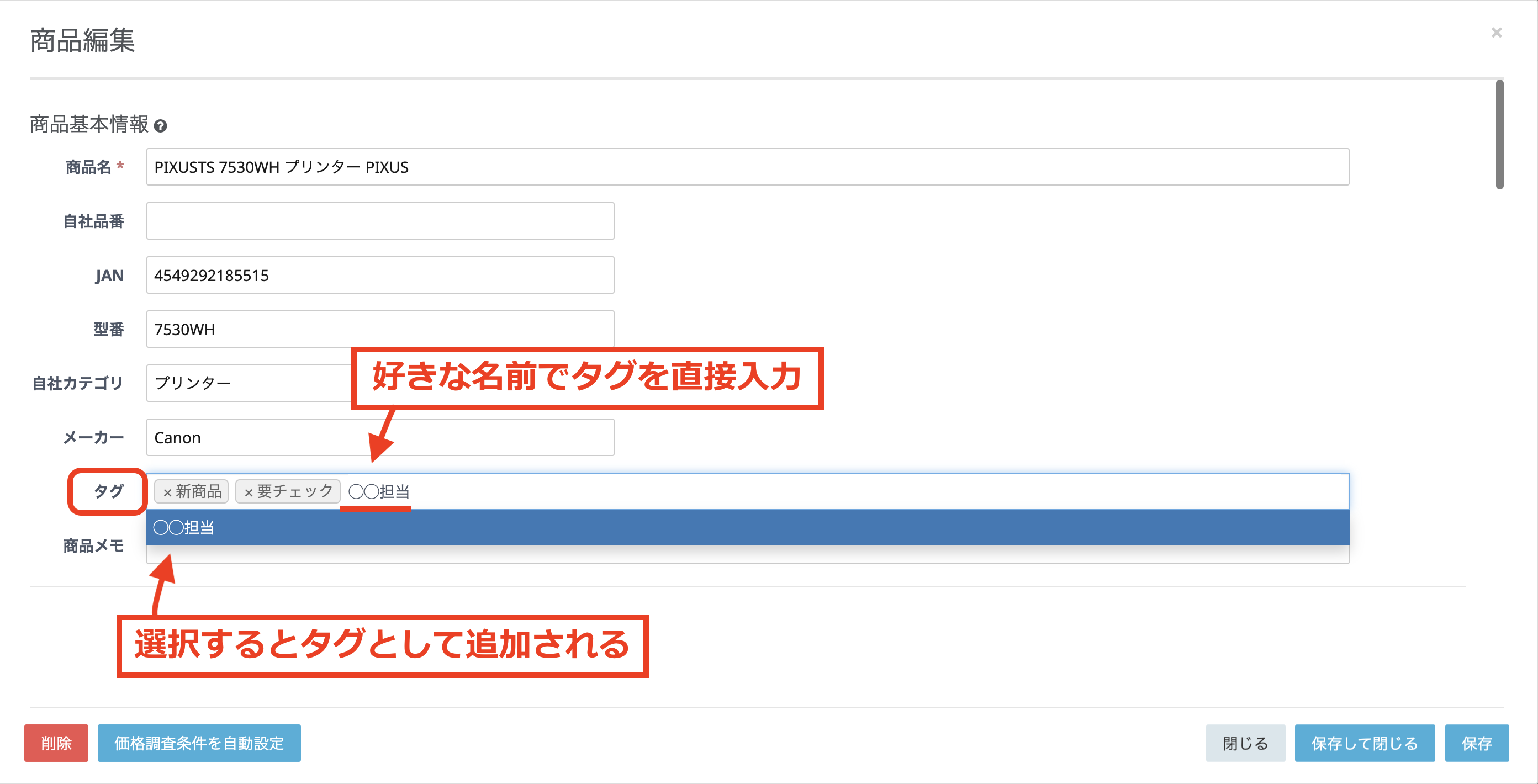
商品基本情報にある「タグ」の項目で、好きな名前を入力すると新しいタグを作成できます。
既に他の商品で作成済のタグがある時は、プルダウンから選択できます。
商品基本情報にある「タグ」の項目で、設定したいタグを入力してください。
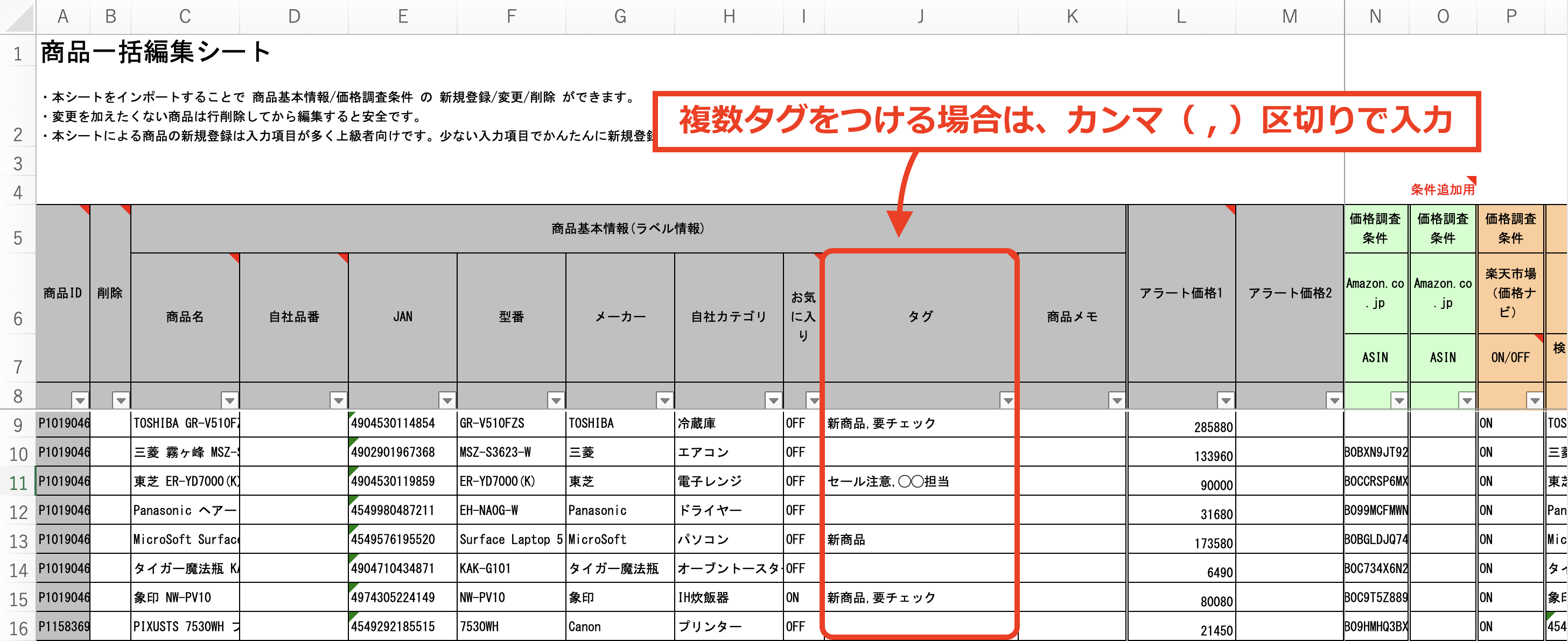
複数タグをつける場合は、カンマ( , )区切りで入力してください。
設定しておくと、調査結果一覧やデータエクスポートの出力条件で、簡単に商品を絞り込むことができます。
タグの設定方法は、下記の3パターンです。
パターン
- 「かんたん商品登録」を使って設定する
- 商品編集の画面で1商品ずつ設定する
- 「一括編集シート」を使って、まとめて設定する
「かんたん商品登録」を使って設定する場合
入力フォームにある「タグ」の項目で、好きな名前を入力するとタグを作成できます。
複数タグをつける場合は、カンマ( , )区切りで入力してください。

商品編集の画面で1商品ずつ設定する場合
商品基本情報にある「タグ」の項目で、好きな名前を入力すると新しいタグを作成できます。
既に他の商品で作成済のタグがある時は、プルダウンから選択できます。
「一括編集シート」を使って、まとめて設定する場合
商品基本情報にある「タグ」の項目で、設定したいタグを入力してください。
複数タグをつける場合は、カンマ( , )区切りで入力してください。
注意事項
※ 1商品に、同じタグを重複して登録することはできません。
※ タグは1つあたり30文字以内で入力してください。
カテゴリ
- Home
- 詳細
