
- Home
- 詳細
サポートサイト
キーワードから探す
カテゴリから探す
【小売】「調査結果一覧(店舗横並び)」で、調査結果を確認する方法を教えてください。
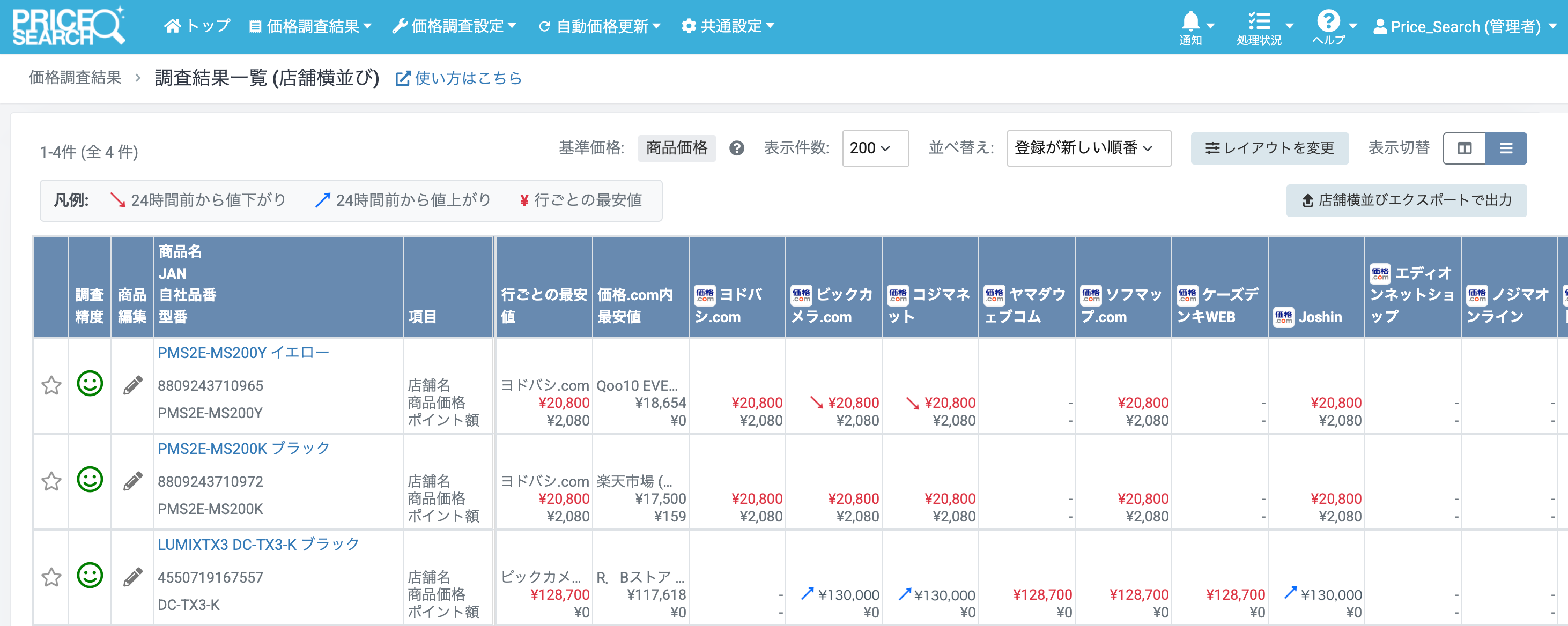
(TOP)価格調査結果 > 調査結果一覧(店舗横並び) は、
選択した複数の店舗を列として横に並べ、商品ごとに各店舗の価格調査結果を一覧で確認できる機能です。
初期設定
選択した複数の店舗を列として横に並べ、商品ごとに各店舗の価格調査結果を一覧で確認できる機能です。
できること
- 商品ごとに選択した複数の店舗の価格を横並びで確認する
- 「商品価格」「商品価格ーポイント」など、最大8種類の価格情報を組み合わせて表示する
- 値下がり・値上がり・行ごとの最安値などをハイライトして、視覚的に把握する
- 現在の表示条件のまま、データエクスポートの「店舗横並びエクスポート」を出力する
表示モード
2種類のモードがあります。目的に合わせて表示を切り替えてご利用ください。
| モード | 表示形式 | 向いているケース |
| 列展開 | 店舗ごとに価格情報(商品価格、ポイントなど)を列として横に展開 | 表示する価格情報が少ない 表示する店舗の数が少ない |
| コンパクト | 店舗ごとに1列で表示し、価格情報は縦に記載 | 複数の価格情報をまとめて確認したい 表示する店舗の数が多い |
初期設定
- (TOP)価格調査結果 > 調査結果一覧(店舗横並び)をクリックする。
- 「レイアウトを変更」のボタンをクリックし、表示する店舗・価格項目を設定する。
「レイアウトを変更」の画面
設定項目 選択肢 備考 基準価格 ・商品価格
・商品価格+送料
・商品価格ーポイント
・商品価格+送料ーポイント最安値の判定に利用します。 表示/ハイライト 価格情報の表示項目
・商品価格
・商品価格+送料
・商品価格-ポイント
・商品価格+送料-ポイント
・送料
・ポイント額
・ポイント率
・クーポン額(オプション契約が必要)1つ以上選択してください。 行ごとの最安値 選択した店舗の中で、行ごとの最安値を表示します。 ハイライト設定
・[ 24 ] 時間前から値下がりをハイライト
・[ 24 ] 時間前から値上がりをハイライト
・行ごとの最安値をハイライト値下がり/ 値上がりのハイライトは、任意の時間に変更可能です。
デフォルトでは [ 24 ] 時間前からになっています。サイト内最安値 ご契約の調査先サイトの中から選択 デフォルトでは未選択になっています。
モール系サイトでサイトごとの最安値を確認したい場合に設定してください。店舗 横並びにして価格を確認したい店舗を選択 デフォルトでは店舗グループの「大手量販店A」に登録されている店舗が選択されています。
運用に合わせて必要な店舗に選択・並べ替えを行なってください。 - 選択肢した「レイアウトを変更」を【適用】または【アカウント全体に保存して適用】する。
適用 現在の表示にのみ反映します。ページを閉じると元の設定に戻ります。 アカウント全体に保存して適用 アカウントに登録されている全ユーザーへ設定が反映されます。管理者ユーザーのみ操作可能です。
操作方法
- 見やすい方のモード(列展開 or コンパクト)を選択する。
- 見たいデータに合わせて、凡例エリアで表示 / ハイライトの表示 / 非表示を切り替える。
- 画面の内容をExcelデータとして出力したい場合、「店舗横並びエクスポートで出力する」をクリックする。
※「調査結果一覧(店舗横並び)」では、価格調査の実績がない店舗も含めて表示できますが、
「店舗横並びエクスポート」では、価格調査の実績がある店舗のみ出力されます。
そのため、「調査結果一覧(店舗横並び)」に表示されている店舗でも、
価格調査の実績がない場合は、出力したデータに店舗の列が表示されないことがあります。
列幅を変更する
一覧の見出し部分で、列と列の境界を左右にドラッグすると、列幅を変更できます。
商品名や店舗名など、表示内容に合わせて見やすい幅に調整してください。
※列幅をリセットする場合は、「列幅をリセット」ボタンをクリックしてください。
※変更した列幅は、同じブラウザを利用している他のユーザーの画面にも反映されます。
関連するご質問
- Home
- 詳細
